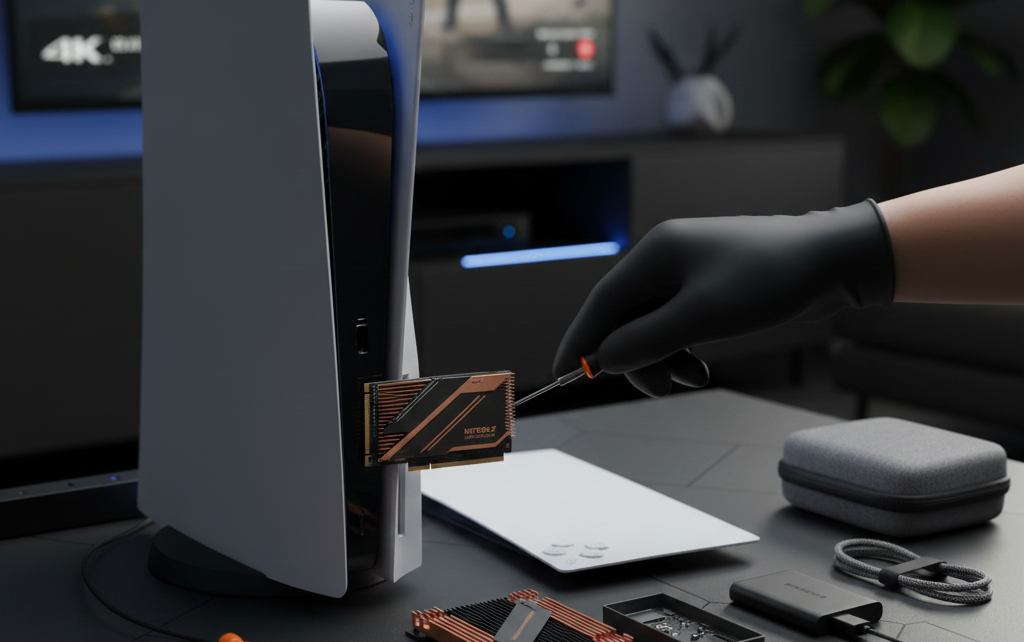
Nel mondo del gaming moderno, la velocità di caricamento e lo spazio di archiviazione sono diventati fattori cruciali per un’esperienza fluida e senza interruzioni. Mentre per i PC l’aggiornamento a un SSD è da anni la norma, le console stanno finalmente abbracciando questa tecnologia. Attualmente, la PlayStation 5 è l’unica console a offrire la possibilità di espandere lo spazio di archiviazione interno con un SSD NVMe M.2 ad alte prestazioni, portando l’esperienza di gioco a un livello superiore.
Questo articolo ti guiderà attraverso il processo di installazione di un SSD nella tua PS5 e ti presenterà alcuni accessori essenziali per sfruttare al meglio questa tecnologia.
Parte 1: Guida all’Installazione di un SSD NVMe M.2 sulla PlayStation 5
L’installazione di un SSD sulla PS5 è un processo sorprendentemente semplice e non invalida la garanzia, a patto di seguire le istruzioni.
Requisiti Essenziali per l’SSD:
Prima di iniziare, assicurati che il tuo SSD soddisfi i requisiti minimi di Sony:
- Tipo di interfaccia: NVMe PCIe Gen4 x4 M.2 SSD
- Capacità: Da 250 GB a 8 TB
- Velocità di lettura sequenziale: 5.500 MB/s o superiore (consigliato per prestazioni ottimali)
- Fattore di forma: M.2 Type 2230, 2242, 2260, 2280, 22110 (larghezza non superiore a 22 mm)
- Lunghezza: 30 mm, 42 mm, 60 mm, 80 mm, 110 mm
- Con dissipatore di calore incluso o acquistabile separatamente: Questo è fondamentale per prevenire il surriscaldamento e garantire prestazioni stabili nel tempo. Le dimensioni massime con dissipatore sono: larghezza 25 mm, lunghezza 110 mm, spessore totale (da cima a fondo) 11.25 mm.
Strumenti Necessari:
- Cacciavite a croce (Phillips #1)
- Una superficie pulita e ben illuminata
- Il tuo SSD NVMe M.2 compatibile con dissipatore
- La tua PlayStation 5
Procedura di Installazione (Passo dopo Passo):
- Spegni e scollega la PS5: Assicurati che la console sia completamente spenta (non in modalità riposo) e scollega tutti i cavi (alimentazione, HDMI, USB).
- Lascia raffreddare la console: Se hai appena finito di giocare, attendi qualche minuto che la console si raffreddi.
- Posiziona la PS5: Metti la console su una superficie piana e pulita con il lato del logo PlayStation rivolto verso l’alto e l’apertura del disco (se hai la versione con lettore) rivolta verso di te.
- Rimuovi la cover laterale: Afferra l’angolo superiore sinistro della cover (vicino al logo PlayStation) e l’angolo inferiore destro. Solleva delicatamente la cover mentre la fai scorrere verso sinistra. Sentirai un “click” e la cover si staccherà.
- Individua lo slot di espansione: Vedrai uno sportellino rettangolare metallico, fissato con una vite a croce.
- Rimuovi lo sportellino: Svitare la vite con il cacciavite a croce e rimuovi lo sportellino.
- Prepara lo slot: All’interno troverai una vite e una rondella distanziatrice. Svitare la vite, e sposta la rondella distanziatrice nella posizione che corrisponde alla lunghezza del tuo SSD.
- Inserisci l’SSD: Tieni l’SSD per i bordi, allineando la tacca con il connettore dello slot M.2. Inserisci delicatamente l’SSD con un angolo di circa 45 gradi, spingendolo fino in fondo.
- Fissa l’SSD: Abbassa l’SSD in modo che sia piatto. Fissa l’estremità dell’SSD alla rondella distanziatrice con la piccola vite che hai rimosso prima.
- Richiudi: Riposiziona lo sportellino metallico e fissa la sua vite. Rimetti la cover laterale facendola scorrere finché non senti un “click”.
- Ricollega e accendi: Ricollega tutti i cavi e accendi la PS5. La console rileverà automaticamente il nuovo SSD e ti chiederà di formattarlo. Segui le istruzioni sullo schermo.
Congratulazioni! Hai installato con successo un nuovo SSD sulla tua PlayStation 5. Ora potrai spostare giochi e applicazioni sul nuovo spazio di archiviazione e godere di tempi di caricamento ridotti.